
 Français
 Anglais
 Espagnol
 Allemand
 Italien
 Russe
Russe

Espace Reva
2 allée Josime MARTIN
13160 CHATEAURENARD
FRANCE
Tél : +33 (0) 9 77 63 61 94
Fax : +33 (0) 4 32 62 71 35 Tél: +33 (0)9 77 63 61 94

FAQ : IDEAL ADMINISTRATION
Administrez vos environnements Windows Active Directory et vos Workgroups avec une seule consoleAvec IDEAL ADMINISTRATION 2026, l’administration Active Directory franchit une nouvelle étape. Cette version met l’accent sur la détection proactive, l’analyse intelligente des alertes grâce à l’IA Cloud et l’aide à la décision, tout en conservant la simplicité, l’efficacité et l’administration sans agent. ⬇️ Version gratuite 30 jours
Comment utiliser l'outil de prise de contrôle RustDesk dans IDEAL ADMINISTRATION ?Intégration de RustDesk dans IDEAL ADMINISTRATION |
Est-ce que le logiciel de prise de contrôle RustDesk est intégré à IDEAL ADMINISTRATION ? si oui de quelle manière ? |
|
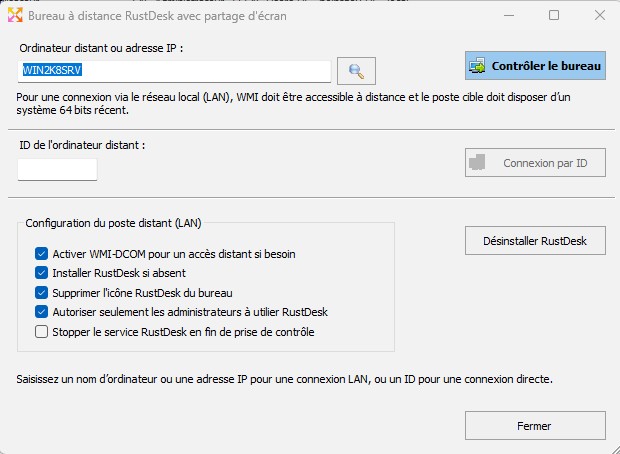
Oui, Pour utiliser RustDesk à partir d'IDEAL ADMINISTRATION : sélectionnez le menu général Bureau à Distance \ Bureau à distance RustDesk ou clic droit sur un ordinateur de votre organisation, Bureau à distance \ Bureau à distance RustDesk.
➡️ Qu’est-ce que RustDesk dans IDEAL ADMINISTRATION ?RustDesk est une solution moderne de prise de contrôle à distance, intégrée nativement dans IDEAL ADMINISTRATION à partir de la version 26.5. Elle vient compléter les solutions existantes :
RustDesk permet notamment la prise de contrôle :
➡️ Pourquoi ajouter RustDesk alors que TightVNC existe déjà ?TightVNC reste une solution simple et efficace, toujours disponible dans IDEAL ADMINISTRATION . Cependant, RustDesk apporte plusieurs évolutions importantes :
RustDesk ne remplace pas TightVNC : ➡️ Faut-il installer RustDesk manuellement sur les postes ?Non. IDEAL ADMINISTRATION permet :
L’installation peut être réalisée :
➡️ Un agent est-il installé en permanence ?Non. IDEAL ADMINISTRATION conserve sa philosophie :
RustDesk est installé uniquement lorsque nécessaire, et peut être :
➡️ Quels systèmes sont compatibles ?RustDesk est destiné aux systèmes récents :
Pour les anciens systèmes Windows, IDEAL ADMINISTRATION continue de proposer :
Comment fonctionne la connexion RustDesk ? Deux modes sont disponibles. ➡️ Mode LAN – Connexion par nom du posteDans ce mode :
Ce mode permet également :
➡️ Mode ID – Connexion hors réseauCe mode permet une prise de contrôle :
Il suffit de disposer de :
Ce mode est idéal pour :
➡️ À quoi sert l’ID RustDesk ?L’ID est l’identifiant unique du poste RustDesk. Il permet :
IDEAL ADMINISTRATION peut :
➡️ L’ID peut-il changer ?En règle générale, non. L’ID reste identique tant que :
En cas de réinstallation complète du poste, l’ID peut être régénéré. ➡️ L’ID et le nom du poste sont-ils liés ?Oui. IDEAL ADMINISTRATION établit une correspondance bidirectionnelle :
Cela permet :
➡️ Faut-il connaître un mot de passe RustDesk ?RustDesk gère lui-même l’authentification. Le mot de passe peut être :
IDEAL ADMINISTRATION ne stocke aucun mot de passe RustDesk. ➡️ L’utilisateur doit-il valider la connexion ?Cela dépend de la configuration RustDesk du poste distant :
IDEAL ADMINISTRATION respecte entièrement la configuration RustDesk locale. ➡️ Le service RustDesk démarre-t-il automatiquement ?Le service RustDesk peut être :
Cependant, pour des raisons de sécurité :
C’est un comportement volontaire du produit RustDesk. ➡️ Pourquoi le service ne démarre-t-il pas après redémarrage ?RustDesk privilégie la sécurité :
IDEAL ADMINISTRATION démarre donc le service :
➡️ Que fait l’option “Stopper le service en fin de session” ?Cette option permet :
Elle est équivalente à ce qui existait déjà avec TightVNC. ➡️ L’icône RustDesk peut-elle être supprimée ?Oui. IDEAL ADMINISTRATION peut automatiquement :
Cela évite toute confusion pour les utilisateurs finaux. ➡️ Les règles pare-feu sont-elles modifiées ?Oui, uniquement si nécessaire. IDEAL ADMINISTRATION peut activer automatiquement :
Ces règles sont celles fournies par Microsoft, aucune règle exotique n’est ajoutée. Aucune règle entrante spécifique à RustDesk n’est créée. ➡️ Peut-on activer WMI même s’il ne répond pas ?Oui. IDEAL ADMINISTRATION peut :
Cela permet un “bootstrap” d’administration très fiable. ➡️ RustDesk fonctionne-t-il sans Internet ?Oui en LAN. En mode ID hors réseau, RustDesk utilise son mécanisme de connexion par identifiant. Aucun serveur IDEAL ADMINISTRATION externe n’est requis. ➡️ Peut-on désinstaller RustDesk à distance ?Oui. IDEAL ADMINISTRATION permet :
La désinstallation peut être réalisée :
➡️ Les actions sont-elles visibles pendant l’exécution ?Oui. La boîte de dialogue RustDesk affiche :
Les tâches sont exécutées dans un thread indépendant afin de ne jamais bloquer l’application. ➡️ RustDesk est-il obligatoire ?Non. RustDesk est une option supplémentaire. Les administrateurs peuvent continuer à utiliser :
selon les postes et les besoins. ✅ En résuméL’intégration RustDesk dans IDEAL ADMINISTRATION permet :
**RustDesk s’intègre naturellement à IDEAL ADMINISTRATION ,sans en modifier la philosophie :**
|
| Dernière modification : 02/02/2026 |


IDEAL ADMINISTRATION 26.0
TÉLÉCHARGER
LA VERSION D'ESSAI
LOGICIELS
SERVICES
PLAN DU SITE
POINTDEV
ESPACE REVA2 ALLEE JOSIME MARTIN
13160 CHATEAURENARD
FRANCE


