


 English
 Español
 Deutsch
 Italiano
 Русский

POINTDEV
Espace Reva
2 allée Josime MARTIN
13160 CHATEAURENARD
FRANCE
Tél : +33 (0) 9 77 63 61 94
Fax : +33 (0) 4 32 62 71 35 Tél: +33 (0)9 77 63 61 94
Espace Reva
2 allée Josime MARTIN
13160 CHATEAURENARD
FRANCE
Tél : +33 (0) 9 77 63 61 94
Fax : +33 (0) 4 32 62 71 35 Tél: +33 (0)9 77 63 61 94

FAQ : IDEAL DISPATCH
Déployez, exécutez et pilotez vos actions IT à distance depuis une interface unique
Quelques exemples de déploiement à l'aide du logiciel IDEAL DispatchAction Email - Comment générer des rapports sur chaque poste cible et se les envoyer par Email ? |
Comment générer des rapports sur chaque poste cible et se les envoyer par Email ? Comment fonctionne l'action Email ? |
|
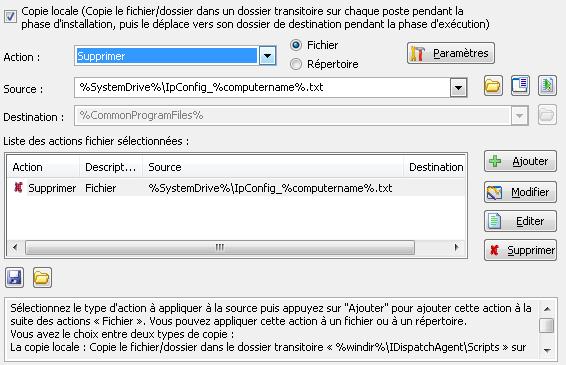
Pré-requis : Cet exemple décrit la procédure pour générer des rapports issus de la commande IPCONFIG sur chaque poste cible et se les envoyer par E-mail.
Vous devez configurer les arguments suivants :
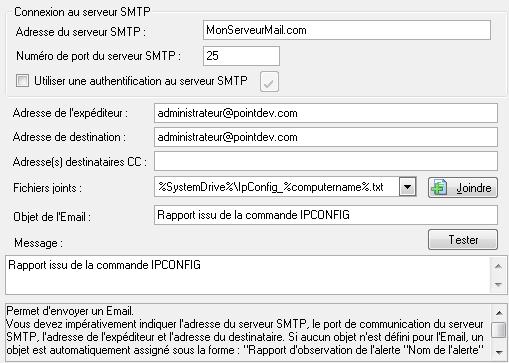
Vous pouvez paramétrer les options suivantes : (en gras les informations obligatoires à renseigner)
|
| Dernière modification : 14/01/2011 |
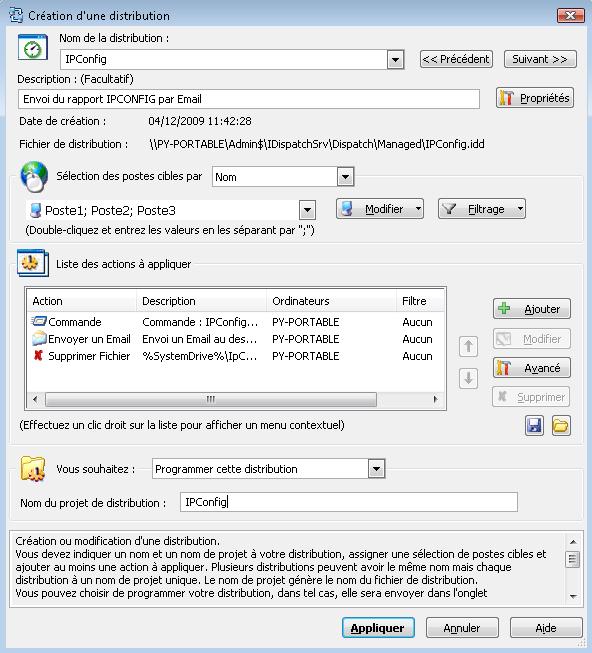
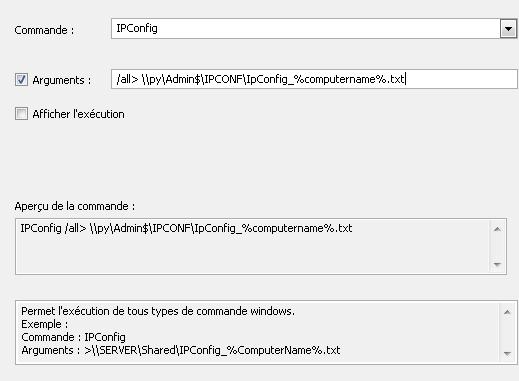

 %SystemDrive%\IpConfig_%computername%.txt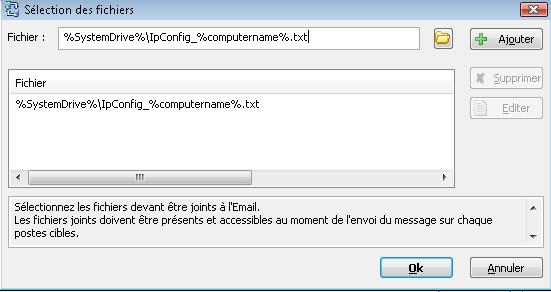
Vous voulez vérifier par vous-même ? Testez IDEAL DISPATCH gratuitement pendant 30 jours.
TÉLÉCHARGER L'ESSAI GRATUIT 30 JOURS
Sans engagement • Sans agent • Support inclus • Prêt en 5 minutes

Précédente

Suivante
Retour à la liste

IDEAL DISPATCH 9.9
TÉLÉCHARGER L'ESSAI GRATUIT 30 JOURS
LOGICIELS
SERVICES
PLAN DU SITE
POINTDEV
ESPACE REVA2 ALLEE JOSIME MARTIN
13160 CHATEAURENARD
FRANCE


