


 English
 Español
 Deutsch
 Italiano
 Русский
Erreur RustDesk : Le serveur rendez-vous RustDesk est inaccessible
Lorsque j'essaie de prendre le contrôle d'un poste distant avec RustDesk, j'ai une boite de dialogue qui s'ouvre indiquant que le serveur rendez-vous RustDesk est inaccessible. Pourquoi cette boite de dialogue apparaît ? et comment corriger le problème ?
❓ Pourquoi cette fenêtre apparaît-elle ?
Cette fenêtre s’affiche lorsque le poste d’administration ne parvient pas à établir une connexion sortante vers le serveur rendez-vous RustDesk.
Exemple affiché :
Serveur : rs-ny.rustdesk.com
Port : 21116 (TCP)
Détail : Timeout (WSAETIMEDOUT)
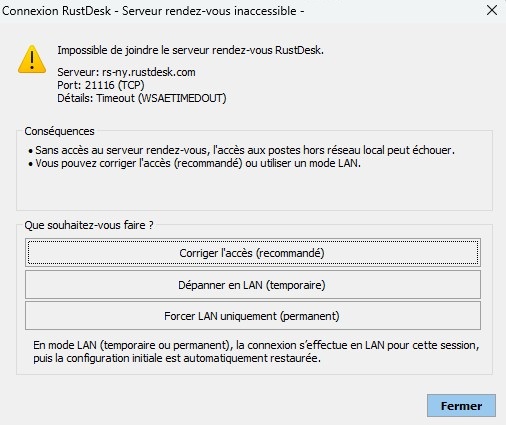
Cela signifie généralement que la connexion vers Internet sur ce port est :
- bloquée par un pare-feu
- filtrée par un proxy
- restreinte par une politique de sécurité
- ou qu’un problème DNS empêche la résolution du nom du serveur
Sans accès au serveur rendez-vous, les connexions via ID (accès hors réseau local) peuvent échouer.
Qu’est-ce que le serveur rendez-vous ?
Le serveur rendez-vous RustDesk permet :
- la connexion par ID
- l’accès aux postes situés hors du réseau local
- la gestion des connexions via Internet
- l’utilisation des serveurs relais si nécessaire
S’il est inaccessible, seules les connexions directes en réseau local (LAN) fonctionneront.
Comment corriger le problème ?
1️⃣ Vérifier la connectivité réseau
Depuis le poste d’administration, exécuter :
Test-NetConnection rs-ny.rustdesk.com -Port 21116
Si le test échoue :
- Vérifier le pare-feu local Windows
- Vérifier le pare-feu de l’entreprise
- Vérifier les règles de filtrage sortant
- Vérifier qu’aucun proxy ne bloque la connexion
2️⃣ Vérifier le DNS
Exécuter :
nslookup rs-ny.rustdesk.com
Si l’adresse IP ne se résout pas :
- Vérifier la configuration DNS
- Vérifier que le réseau autorise l’accès Internet
3️⃣ Vérifier les règles de sécurité entreprise
Dans certains environnements :
- Les ports sortants non standards sont bloqués
- Seuls les ports 80/443 sont autorisés
- Un proxy authentifié est requis
Dans ce cas, il faudra :
- Autoriser le port TCP 21116 vers Internet
- Ou utiliser un serveur RustDesk interne
Comment utiliser le mode LAN ?
Si l’accès Internet ne peut pas être autorisé, vous pouvez utiliser le mode LAN.
Mode "Dépanner en LAN (temporaire)"
La connexion s’effectue uniquement en réseau local
Aucune communication avec le serveur rendez-vous
Fonctionne uniquement si les postes sont :
- sur le même LAN
- ou reliés via VPN
À la fin de la session, la configuration initiale est automatiquement restaurée.
Mode "Forcer LAN uniquement"
Toutes les connexions se feront exclusivement en réseau local
Aucun accès via ID ou serveur Internet
Recommandé dans :
- environnements sécurisés
- réseaux isolés
- infrastructures sans accès Internet
⚠ Les postes situés hors du réseau local ne seront pas accessibles.
Quand utiliser le mode LAN ?
Utilisez le mode LAN si :
- Les postes sont dans le même réseau local
- Vous êtes connecté en VPN vers le site distant
- Votre entreprise bloque les connexions sortantes
- Vous travaillez dans un environnement isolé (air-gapped)
Quand ne PAS utiliser le mode LAN ?
Ne pas utiliser le mode LAN si :
- Vous devez accéder à des postes depuis Internet
- Les postes sont situés sur plusieurs sites sans VPN
- Vous utilisez exclusivement la connexion par ID
Bonnes pratiques
- Autoriser l’accès au serveur rendez-vous pour un fonctionnement optimal
- Utiliser le mode LAN uniquement si nécessaire
- Documenter les règles firewall si utilisées en entreprise
- Tester la connectivité réseau avant déploiement massif
Environnement sécurisé ?
Si votre organisation interdit toute communication Internet :
- Le mode LAN est le mode recommandé
- Vous pouvez également déployer un serveur RustDesk interne


