


 English
 Español
 Deutsch
 Italiano
 Русский
Comment configurer le mot de passe permanent RustDesk dans IDEAL ADMINISTRATION ?
Est ce qu'il est possible de configurer un mot de passe permanent RustDesk automatiquement depuis IDEAL ADMINISTRATION, si oui comment faire ?
Qu’est-ce que le mot de passe permanent RustDesk ?
Le mot de passe permanent permet d’établir une connexion distante vers un poste sans intervention de l’utilisateur distant.
Contrairement au mot de passe temporaire généré automatiquement par RustDesk, le mot de passe permanent :
- reste identique dans le temps
- permet une prise de contrôle automatisée
- facilite les interventions d’administration
- est adapté aux environnements professionnels
Comment activer le mot de passe permanent ?
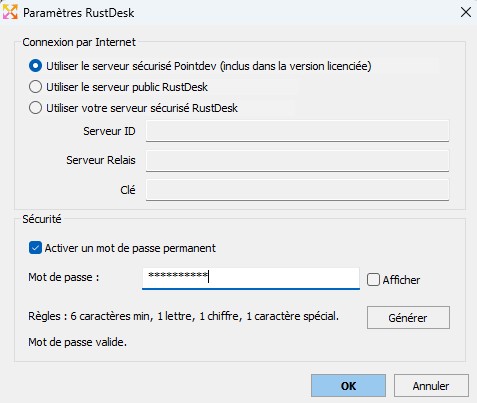
Dans la fenêtre Paramètres RustDesk :
- Cochez "Activer un mot de passe permanent"
- Saisissez un mot de passe conforme aux règles de sécurité
- Cliquez sur OK
Le statut "Mot de passe valide" confirme que le mot de passe respecte les critères.
Quelles sont les règles de sécurité du mot de passe ?
Le mot de passe doit contenir :
- Minimum 6 caractères
- Au moins 1 lettre (A–Z)
- Au moins 1 chiffre (0–9)
- Au moins 1 caractère spécial (ex :
! @ # $ %)
Si une règle n’est pas respectée, le mot de passe sera refusé.
À quoi sert le bouton "Générer" ?
Le bouton Générer crée automatiquement un mot de passe sécurisé respectant toutes les règles.
Cela permet :
- d’éviter les erreurs de saisie
- de garantir un niveau de sécurité suffisant
- de standardiser les déploiements
Comment le mot de passe est-il appliqué au poste distant ?
Lorsque vous lancez une prise de contrôle via IDEAL ADMINISTRATION :
Si l’option est cochée :
Configurer automatiquement un mot de passe permanent RustDesk
IDEAL ADMINISTRATION :
- Installe RustDesk si nécessaire
- Configure le mot de passe permanent défini
- Applique les paramètres de sécurité
- Peut restreindre l’usage aux administrateurs uniquement
Tout cela sans agent et à distance.
Le mot de passe est-il modifié à chaque connexion ?
Non, sauf si :
- vous modifiez manuellement le mot de passe
- vous forcez une nouvelle configuration
- RustDesk est réinstallé
- vous choisissez une désinstallation complète
Sinon, le mot de passe reste identique.


