English
 Español
 Deutsch
 Italiano
 Русский
Comment configurer la partie serveur de "Pointdev Remote Control" (ordinateur distant) ?
Comment installer et configurer la partie serveur de Pointdev Remote Control sur le poste distant ?
Voici les différentes étapes à suivre pour installer et configurer la partie serveur de Pointdev Remote Control :
- Télécharger le logiciel puis procéder à son installation.
- Configurer le mode d'installation
- Mode Utilisateur (par défaut) : Pointdev Remote Control devra être exécuté manuellement pour autoriser la prise de contrôle à distance. Idéal pour une utilisation ponctuelle, mais nécessite d'être présent physiquement devant l'ordinateur.
- Mode Service : Pointdev Remote Control tournera en continu et sera automatiquement démarré avec Windows. Idéal pour accéder à cet ordinateur à tout moment, sans être physiquement devant celui-ci.
- Autoriser le contrôle à distance
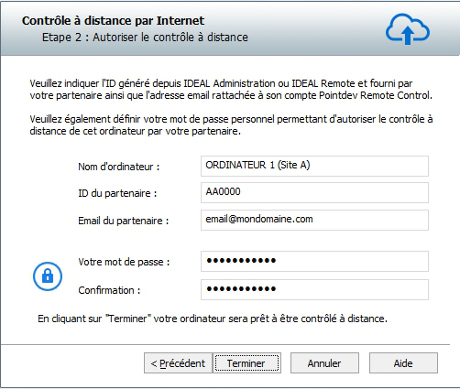
Vous devez renseigner dans cette fenêtre plusieurs informations :
- Nom d'ordinateur : le nom sous lequel vous souhaitez apparaître au niveau de l'interface d'administration de votre partenaire. Correspond par défaut au nom NetBIOS de la machine mais peut être librement changé.
- ID du partenaire : l'identifiant correspondant au compte Pointdev Remote Control, que vous a communiqué votre partenaire.
- Email du partenaire : l'email correspondant au compte Pointdev Remote Control de votre partenaire. Cette information est nécessaire pour vérifier l'identité de votre partenaire.
- Votre mot de passe : définissez un mot de passe personnel pour autoriser le contrôle de votre ordinateur par votre partenaire. Ce dernier devra saisir ce code pour valider la prise de contrôle.
Une fois ces étapes validées, l'icône Pointdev Remote Control apparait alors dans la barre des tâches.
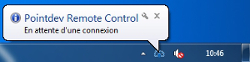
Sur un clic droit, vous pouvez :
- Stopper le mode écoute pour interrompre jusqu'à nouvel ordre toute connexion entrante sur l'ordinateur.
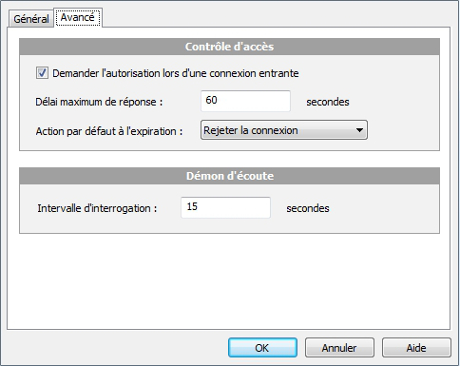
- Accéder aux options pour modifier votre configuration. Dans l'onglet "Avancé" vous pouvez :
- Accroître la sécurité de votre ordinateur en cochant "Demander l'autorisation lors d'une connexion entrante", ce qui aura pour effet de vous avertir lorsque votre partenaire souhaite prendre le contrôle de votre ordinateur.
- Configurer le délai de réponse ainsi que l'action par défaut à l'expiration.
- Modifier l'intervalle d'interrogation du démon d'écoute. Ce paramètre (par défaut 15 secondes) correspond au cycle de détection d'une nouvelle connexion entrante par l'outil Pointdev Remote Control.