


 English
 Español
 Deutsch
 Italiano
 Русский

Espace Reva
2 allée Josime MARTIN
13160 CHATEAURENARD
FRANCE
Tél : +33 (0) 9 77 63 61 94
Fax : +33 (0) 4 32 62 71 35 Tél: +33 (0)9 77 63 61 94

FAQ : IDEAL ADMINISTRATION
Contrôlez votre Active Directory en temps réel, sans agent
Comment utiliser le bureau à distance RustDesk dans IDEAL ADMINISTRATION ?Comment définir un mot de passe de connexion permanent RustDesk sur un poste client ? |
Je souhaite pouvoir me connecter aux postes clients de mon réseau en utilisant le même mot de passe sur ces derniers. Ceci afin de pouvoir me connecter même si aucune personne n'est devant le clavier pour accepter ma connexion. Est-ce possible ? si oui comment faire ? |
|
Oui, cela est tout à fait réalisable. Dans IDEAL ADMINISTRATION, il est possible de configurer un mot de passe de connexion permanent RustDesk sur un poste client afin de permettre une prise de contrôle à distance sans intervention de l’utilisateur. Ce mot de passe permanent peut être configuré de deux manières :
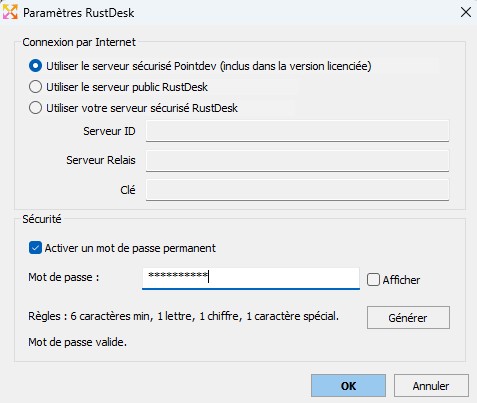
➡️ Méthode recommandée : configurer le mot de passe depuis IDEAL ADMINISTRATIONLa méthode la plus simple consiste à utiliser directement la fenêtre de configuration RustDesk intégrée à IDEAL ADMINISTRATION. Depuis la gestion RustDesk d’IDEAL ADMINISTRATION, cliquez sur le bouton : Paramètres La fenêtre Paramètres RustDesk permet notamment :
Pour configurer le mot de passe permanent :
Le mot de passe doit respecter les règles de sécurité indiquées dans la fenêtre :
Cette méthode évite d’avoir à ouvrir manuellement l’interface RustDesk sur le poste distant pour modifier le mot de passe permanent. ➡️ Pourquoi utiliser un mot de passe permanent RustDesk ?Une fois ce mot de passe permanent configuré, les administrateurs peuvent se connecter au poste client à distance :
Cette configuration est particulièrement utile pour les postes administrés, les serveurs ou les machines qui doivent rester accessibles au support informatique. ➡️ Restriction recommandée : réserver RustDesk aux administrateursLors de l’installation ou de la configuration de RustDesk depuis IDEAL ADMINISTRATION, il est recommandé de cocher l’option : Autoriser seulement les administrateurs à utiliser RustDesk Cette restriction permet d’éviter que l’utilisateur du poste puisse modifier lui-même certains paramètres RustDesk ou utiliser RustDesk pour des connexions non autorisées. Dans la mesure où l’utilisation de RustDesk peut être limitée aux administrateurs du poste, cette configuration garantit :
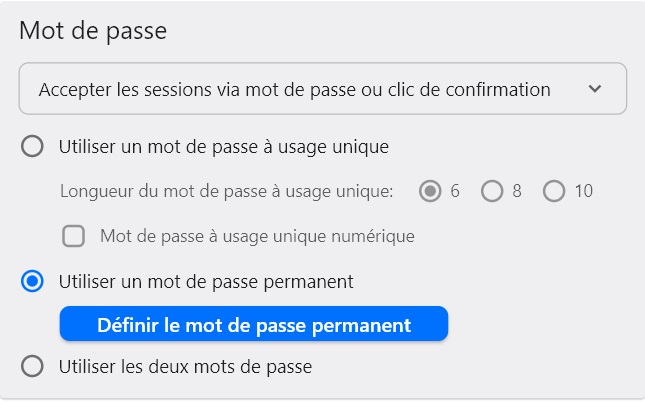
➡️ Autre méthode : modification depuis l’interface RustDeskIl reste également possible de modifier le mot de passe permanent directement depuis l’interface RustDesk du poste distant. Dans ce cas, les étapes sont les suivantes :
✅ En résuméPour configurer un mot de passe permanent RustDesk sur un poste client, la méthode recommandée consiste à utiliser le bouton Paramètres directement depuis IDEAL ADMINISTRATION. Cette configuration centralisée permet de gérer plus simplement le mot de passe permanent, le serveur RustDesk utilisé et les paramètres de connexion, sans devoir intervenir manuellement dans l’interface RustDesk du poste distant. |
| Dernière modification : 13/05/2026 |
Vous voulez vérifier par vous-même ? Testez IDEAL ADMINISTRATION gratuitement pendant 30 jours.
Sans engagement • Sans agent • Support inclus • Prêt en 5 minutes


IDEAL ADMINISTRATION 26.8
TÉLÉCHARGER L'ESSAI GRATUIT 30 JOURS
LOGICIELS
SERVICES
PLAN DU SITE
POINTDEV
ESPACE REVA2 ALLEE JOSIME MARTIN
13160 CHATEAURENARD
FRANCE


