


 English
 Español
 Deutsch
 Italiano
 Русский

Espace Reva
2 allée Josime MARTIN
13160 CHATEAURENARD
FRANCE
Tél : +33 (0) 9 77 63 61 94
Fax : +33 (0) 4 32 62 71 35 Tél: +33 (0)9 77 63 61 94

FAQ : IDEAL REMOTE
Prenez le contrôle à distance de tous vos systèmes, simplement et en toute sécurité
Gestion du Centre de sécurité WindowsComment configurer le pare-feu Windows à distance ? |
Je souhaiterais activer ou désactiver le pare-feu Windows à l'aide de votre logiciel IDEAL Administration (convient aussi pour IDEAL Remote) sur plusieurs ordinateurs de notre domaine. Comment faire et est-il également possible de créer une exception au niveau du pare-feu (autoriser un programme) ? |
|
Tout d’abord, téléchargez la version gratuite 30 jours de notre logiciel si vous ne l’avez pas encore installée: Télécharger IDEAL Administration. Utilisez le clic droit de la souris sur l'ordinateur de votre choix, puis sélectionnez Centre de sécurité. Vous pouvez utiliser l'outil "Pare-feu" du Centre de sécurité pour configurer le pare-feu de vos ordinateurs (OS supérieurs ou égal à Windows XP / SP2. Le service "Accès à distance au registre / RemoteRegistry" doit être démarré sur ces postes).
Pour cela, ouvrir le menu "Ordinateurs", puis "Centre de sécurité". Vous pouvez également effectuer une multi-sélection dans la vue de droite sur les ordinateurs concernés, puis clic droit "Centre de sécurité". La sélection peut également être modifiée en cliquant sur le bouton :
Dans cet onglet, vous pouvez consulter les paramètres du pare-feu des postes sélectionnés, en fonction du profil : domaine, standard (ou privé à partir de Vista), public (à partir de Vista). Vous pouvez sélectionner un ou plusieurs ordinateurs, puis appliquer l'action désirée en cliquant sur le bouton Afin d'être pris en compte immédiatement, un changement peut nécessiter le redémarrage du service "Pare-feu Windows" sur l'ordinateur distant. Enfin, il est également possible d'accéder aux propriétés du pare-feu Windows d'un poste, en double cliquant sur la ligne concernée.
Cet onglet vous permet d'afficher les règles existantes sur les ordinateurs sélectionnés, en fonction du profil, du type (programme/port) ou du sens du trafic (entrant/sortant). Pour créer une règle : - Sélectionner le ou les ordinateurs concernés (aucune sélection dans la liste des règles = "Tous les ordinateurs de la liste") - Cliquer sur le bouton - Renseigner les informations nécessaires. Afin d'être pris en compte immédiatement, une création/modification ou suppression de règle peut nécessiter le redémarrage du service "Pare-feu Windows" sur l'ordinateur distant. Enfin, il est également possible d'accéder aux propriétés d'une règle, en double cliquant sur la règle sélectionnée. |
| Concerne également les logiciels suivants : IDEAL ADMINISTRATION |
| Dernière modification : 23/09/2019 |
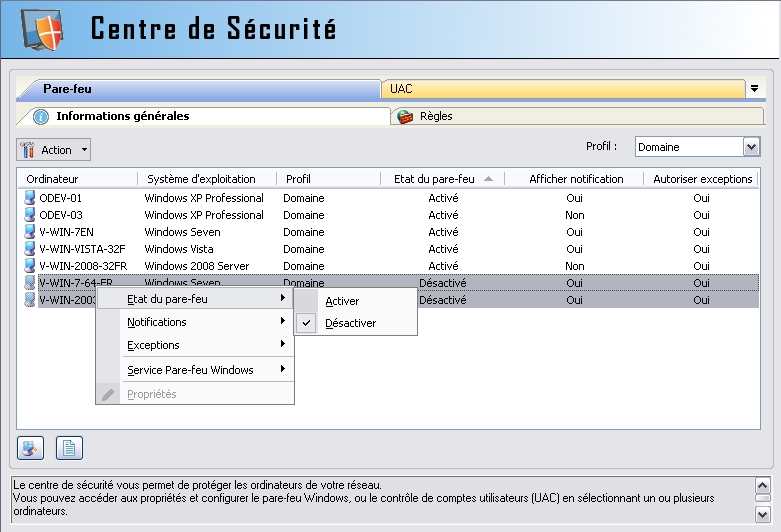

 , ou en effectuant un clic droit. Exemple : "Etat du pare-feu", "Activer".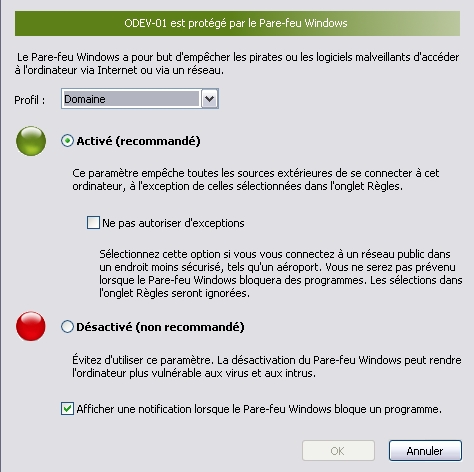
Vous voulez vérifier par vous-même ? Testez IDEAL REMOTE gratuitement pendant 30 jours.
Sans engagement • Sans agent • Support inclus • Prêt en 5 minutes


IDEAL REMOTE 26.7
TÉLÉCHARGER L'ESSAI GRATUIT 30 JOURS
LOGICIELS
SERVICES
PLAN DU SITE
POINTDEV
ESPACE REVA2 ALLEE JOSIME MARTIN
13160 CHATEAURENARD
FRANCE


